
在希捷 F3 硬盘数据恢复过程中,工程师经常需要供体头。那么如何找出最兼容的那个呢?有不同的参数有助于为头部交换程序选择正确的供体头。其中之一是前置放大器版本,它并不总是容易确定。在今天的文章中,我们将讨论 2 种方法。
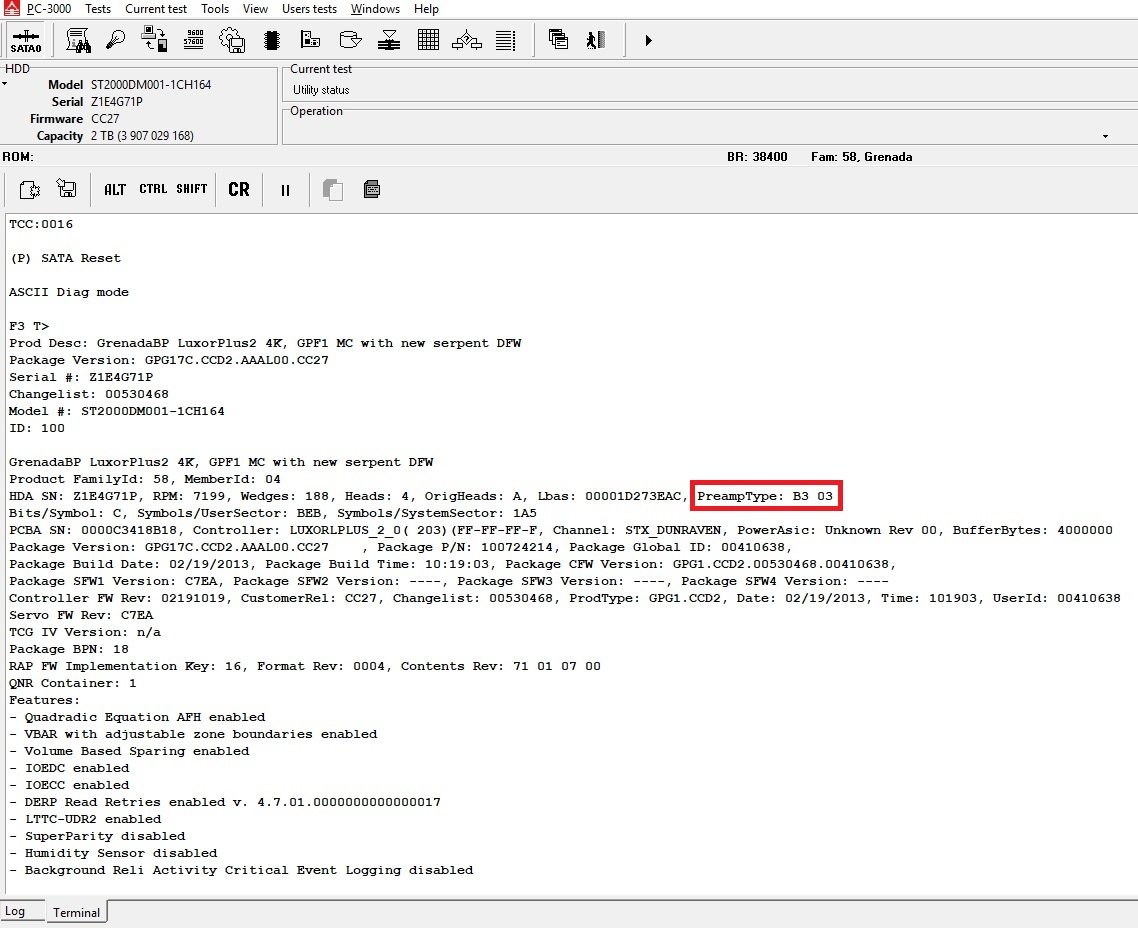
最简单的方法是在终端选项卡中按“Ctrl+L”。您将看到有关确切驱动器的各种信息,包括前置放大器版本的信息:
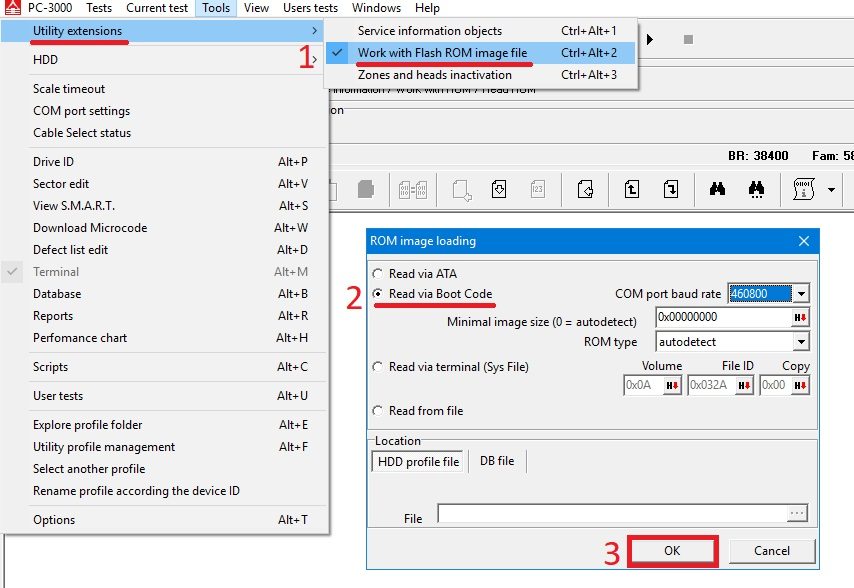
有时终端没有响应,您无法发送“Ctrl+L”来获取“PreampType”值。在这种情况下,您需要通过启动代码模式读取 ROM。
读取ROM芯片(使用当前驱动器的最大可用读取速度):
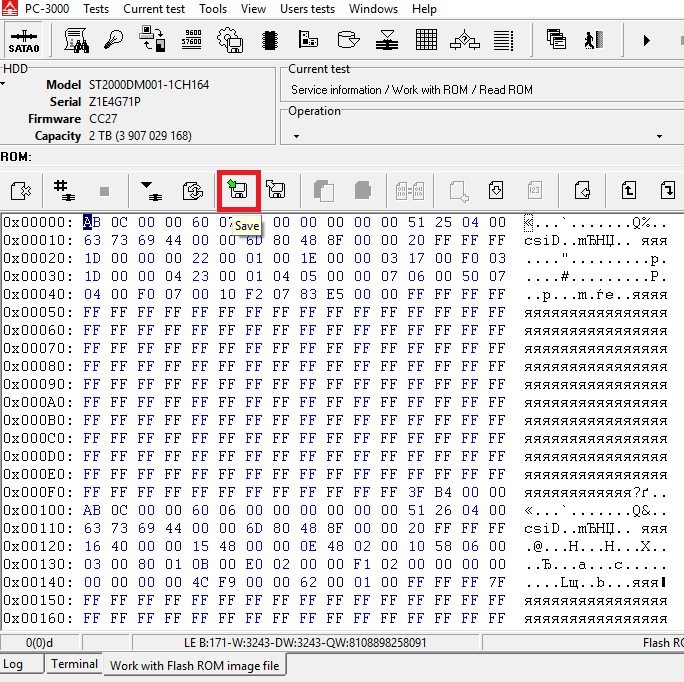
将 ROM 映像保存到配置文件文件夹中:
如下面的屏幕截图所示,更改 所有可能的前置放大器类型(所有行)的物理磁头映射:
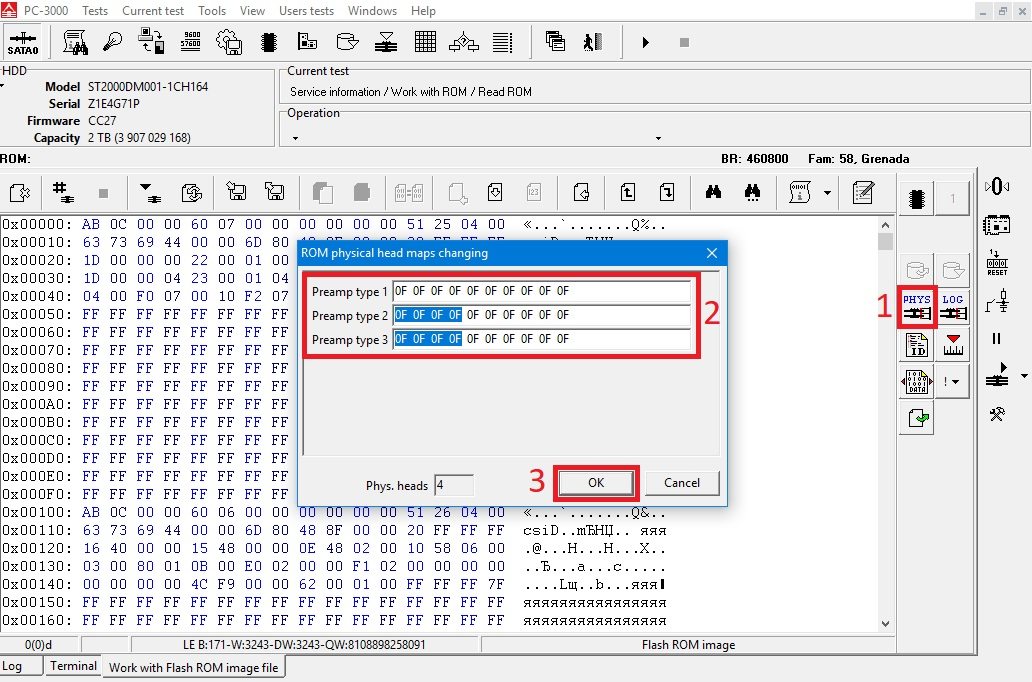
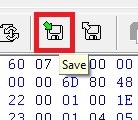
将修改后的 ROM 保存到配置文件文件夹中。确保将其另存为新的(不要在驱动器上写入此修改后的 ROM):
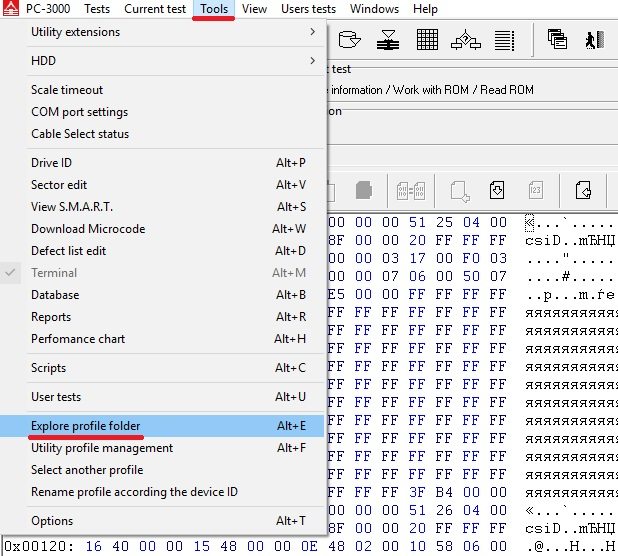
打开您的个人资料文件夹(您已保存两个 ROM 映像的位置):
然后使用HexEditor打开两个保存的ROM映像。
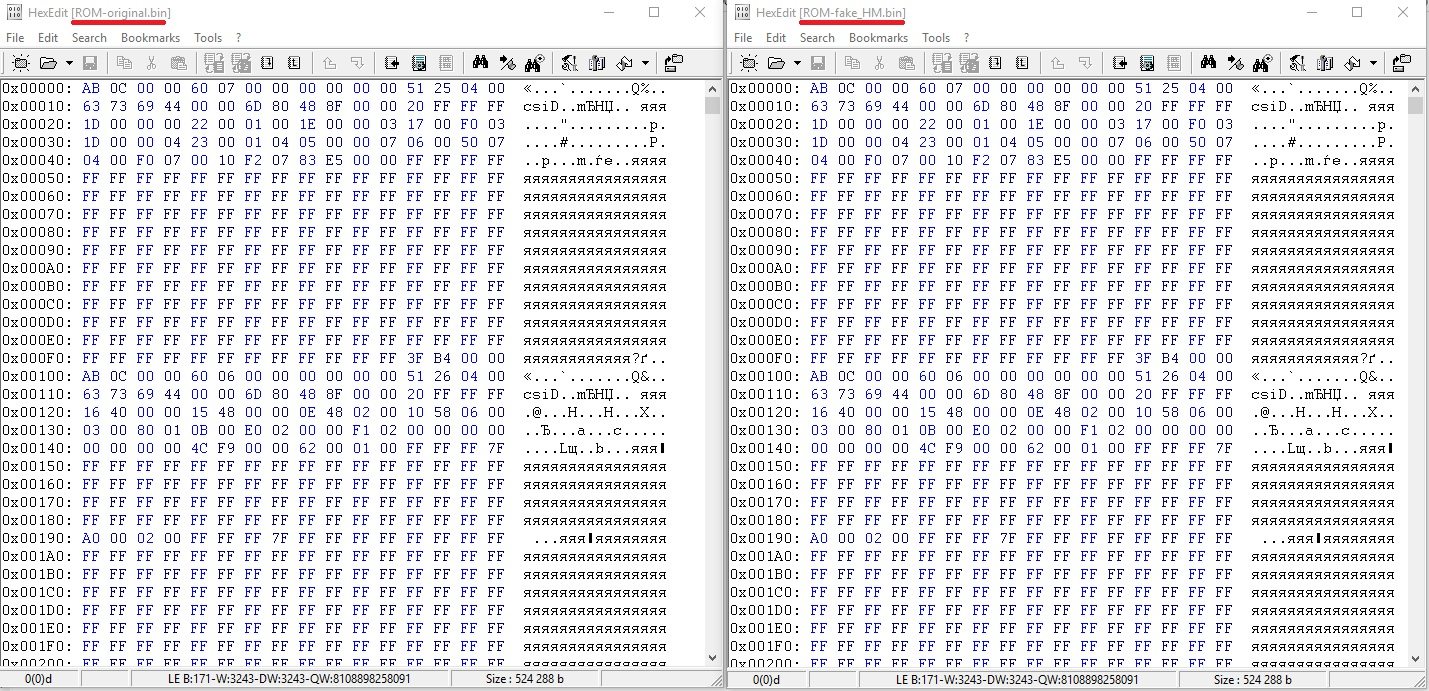
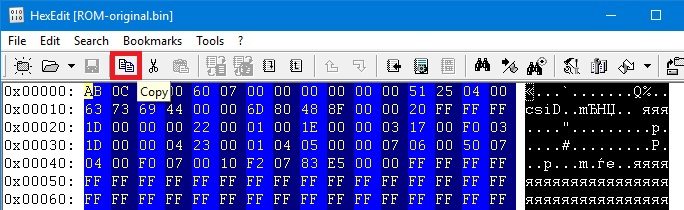
选择原始ROM的全部内容(使用“Ctrl+A”)并复制它:
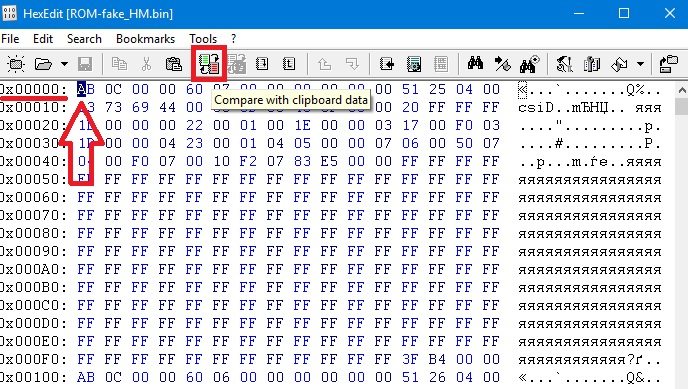
转到您打开的修改后的ROM映像,然后单击“与剪贴板数据进行比较”。
请注意:您的文本光标应位于偏移量0x00000的第一个位置:
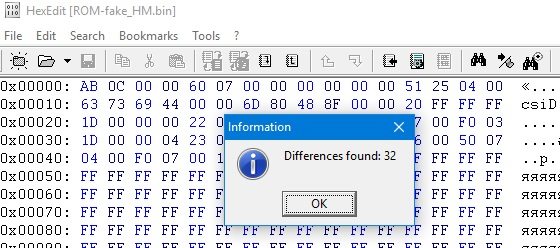
您将看到一条弹出消息,其中包含找到的差异数量:
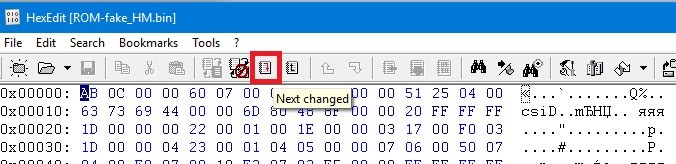
通过单击“下一个更改”按钮转到第一个发现的差异:
这就是您将看到的:
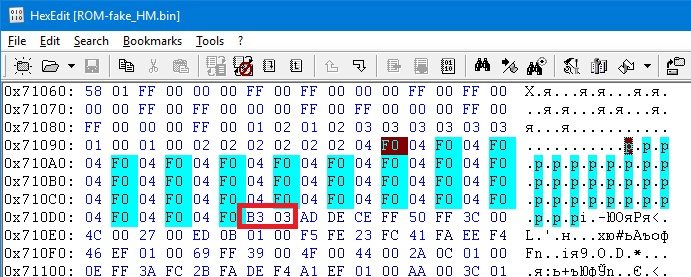
我们更改后的 Heads 地图标有水蓝色。 接下来的 4 个符号是前置放大器版本,可用于搜索兼容的头。
这是所有希捷 F3 架构硬盘的通用方法,Rosewood 系列硬盘除外。
主题测试文章,只做测试使用。发布者:admin,转转请注明出处:http://www.ycssd.com/index.php/2025/10/22/%e5%a6%82%e4%bd%95%e4%bd%bf%e7%94%a8pc3000%e6%9d%a5%e7%a1%ae%e5%ae%9a%e5%b8%8c%e6%8d%b7f3%e7%b3%bb%e5%88%97%e7%9a%84%e7%a3%81%e5%a4%b4%e5%89%8d%e7%bd%ae%e6%94%be%e5%a4%a7%e5%99%a8%e7%89%88%e6%9c%ac/


